요즘 개발 커뮤니티를 어디를 봐도 한 단어가 보입니다.
Omarchy(오마키). 저도 처음엔 "또 하나의 리눅스 배포판이겠거니" 하고 넘겼는데, 이게 은근히 심상치가 않아서 저도 결국 USB를 하나 꽂고 말았습니다. 설치 준비하면서 찾아본 내용과 제가 실제로 진행한 과정을 두 편으로 나눠서 정리해 보려고 합니다.
이번 1편에서는 Omarchy가 뭔지, 뭐가 준비되어야 하는지, 부팅 USB를 만드는 것까지 해볼 거예요. 실제 설치와 기본 세팅은 2편에서 이어갑니다.
📌 시리즈 안내
1편(이 글): Omarchy 소개 + 준비물 + 부팅 USB 제작
2편: USB 부팅, 실제 설치, 한글 입력까지 기본 세팅 (발행 후 링크 연결)
Omarchy는 Arch Linux 기반에 Hyprland(타일링 윈도우 매니저)를 얹은 리눅스 배포판입니다. 그런데 만든 사람이 좀 특이합니다. DHH(David Heinemeier Hansson). Ruby on Rails를 만들었고, 37signals(Basecamp)의 공동창업자인 그 DHH 맞습니다. 이런 사람이 "리눅스를 omakase(셰프에게 맡기는 방식)로"라는 철학으로, 자기 취향대로 끝까지 세팅이 다 되어 있는 배포판을 만들어서 공개한 겁니다. 설치하면 테마 6종, 자주 쓰는 개발 도구, AI 코딩 에이전트(Claude Code, Codex, Gemini CLI)까지 기본으로 들어 있습니다.
그래서인지 요즘 갑자기 조용하지가 않습니다. 대표적인 글 세 개만 링크로 대신하겠습니다.
📌 Omarchy: the Linux distro built for the agentic AI age (tbreak)
유튜버 NetworkChuck의 Omarchy 영상이 43만 뷰를 넘기며 러시가 붙은 이야기. Omacom Foundation에 테크 리더 8명이 각자 100만 달러씩, 총 800만 달러를 넣은 것도 정리돼 있습니다(지금은 사이트 배너 기준 1,000만 달러로 늘었습니다).
📌 Omarchy 2.0 — DHH의 블로그
"2025년의 리눅스는 90년대, 00년대, 10년대의 리눅스가 아니다"라는 문장으로 유명해진 글. 설치 스크립트에서 시작해 ISO와 전용 패키지 저장소, 커뮤니티까지 갖추게 된 과정이 적혀 있습니다.
📌 LINUX Unplugged 622: Omarchy Hits Different
리눅스 커뮤니티에서 유명한 팟캐스트가 Omarchy 붐을 어떻게 평가하는지. DHH가 Hyprland 개발자에게 월 1,000유로를 후원하기로 한 이야기도 나옵니다.
요약하면 이렇습니다. DHH라는 유명 개발자가 만들었고, 돈까지 엄청나게 들어왔고, AI 에이전트 시대의 개발용 OS라는 타이밍까지 딱 맞아떨어져서 요즘 리눅스 커뮤니티의 절반은 Omarchy 얘기를 하고 있습니다.
단, 미리 솔직하게 말해 두겠습니다. Omarchy는 "취향대로 다 정해줬다(opinionated)"가 컨셉이라, 내 입맛대로 골라 설치하는 배포판이 아닙니다. 그리고 리눅스를 한 번도 안 써본 분의 첫 배포판으로 강추하긴은 좀 그렇습니다. 다만 "리눅스는 써봤는데 데스크탑 환경 세팅이 귀찮았다"면 이만한 게 없습니다. 이 판단 기준은 2편에서 실사용기를 붙여서 다시 정리해 보겠습니다.
제 환경 기준으로 먼저 밝힙니다. 윈도우 PC에서 부팅 USB를 만들었고, Omarchy 4.0.1 ISO를 사용했습니다.
- USB 메모리 1개 (16GB 이상 권장) — 8GB도 가능하다는 글이 있지만 ISO 크기와 여유를 생각하면 16GB를 권합니다. 만들기만 하면 USB 안의 기존 데이터는 전부 지워집니다. 안에 소중한 파일이 있으면 미리 옮겨 두세요.
- USB-A 포트를 쓸 수 있는 PC 1대 — 윈도우, 맥OS, 리눅스 아무거나 좋습니다. 부팅 USB를 "만드는" 용도입니다. 요즘 노트북은 USB-C만 있는 경우가 많은데, 그런 분들은 USB-A 어댑터나 허브를 준비하세요.
- 유선 키보드 또는 2.4GHz 동글 키보드 — 공식 매뉴얼이 강조하는 부분입니다. Omarchy는 기본으로 디스크 전체 암호화를 깔고 부팅할 때마다 암호를 입력받는데, 이 화면에서는 블루투스 키보드가 안 먹힙니다(BIOS 진입할 때와 같은 이유). 노트북 내장 키보드나 유선 키보드라면 문제없습니다.
- 인터넷 연결, 그리고 시간은 여유 있게 30분이면 충분합니다.
⚠️ 디스크 관련 주의 하나만 정확히 알고 갑시다. Omarchy의 공식 설치 방식은 전용 디스크 하나를 통째로 쓰는 것입니다. 설치 과정에서 선택한 디스크는 통째로 지워집니다. 듀얼부팅을 원하면 디스크가 물리적으로 2개 필요하고, SSD 하나를 나눠서 쓰고 싶으면 공식 매뉴얼의 "수동 설치"를 따로 해야 합니다. 기존 디스크에 쓰던 게 하나라도 있다면 백업은 필수입니다.
ISO 이미지 파일은 그냥 USB에 복사한다고 부팅이 안 됩니다. 부팅 가능한 형태로 USB에 구워 주는 툴이 필요한데, 이 용도로 전 세계에서 가장 많이 쓰는 게 Rufus와 balenaEtcher 둘입니다.
✅ Rufus (윈도우 전용) — 가볍고 굽기가 빠르고, 설치가 필요 없는 포터블 버전이 있어서 삭제도 그냥 파일 지우면 끝입니다. 개인적으로 윈도우라면 이쪽을 추천합니다.
✅ balenaEtcher (윈도우/맥OS/리눅스) — UI가 단순해서 "이미지 고르고 → USB 고르고 → Flash" 3번 클릭이면 끝납니다. 맥이나 리눅스라면 사실상 이쪽 하나입니다.
공식 매뉴얼도 맥/윈도우에서는 Etcher를 안내하고 있으니, 뭘 고를지 고민되면 본인 OS에 맞춰 고르면 됩니다.
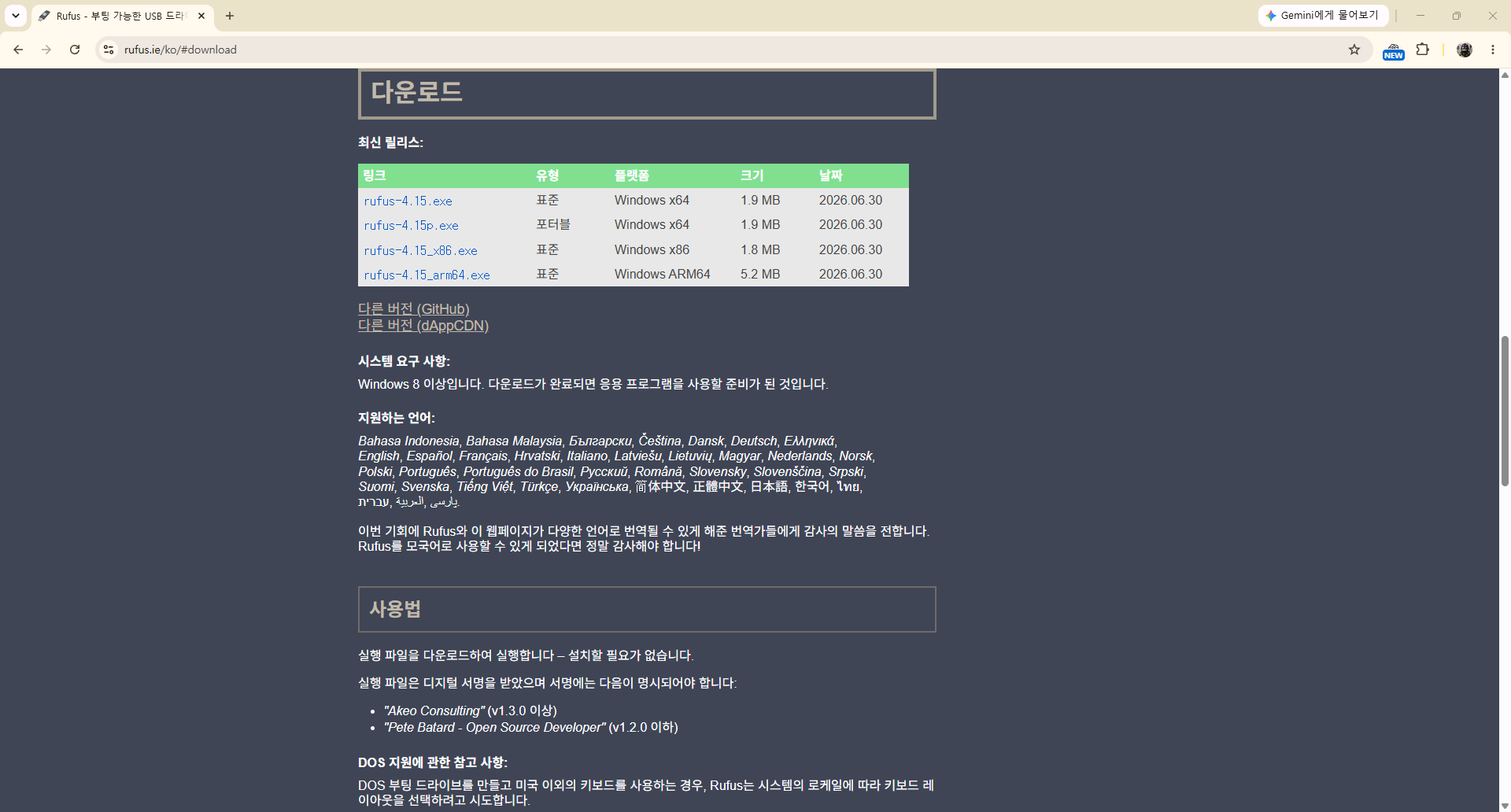
Rufus는 공식 사이트에서 받습니다. rufus.ie/ko 에 접속하면 Download 섹션에 파일 목록이 바로 보입니다. 일반적인 64비트 윈도우라면 표의 첫 줄에 있는 rufus-4.15.exe(표준) 또는 rufus-4.15p.exe(포터블)를 클릭하면 됩니다. 저는 포터블로 받았습니다.
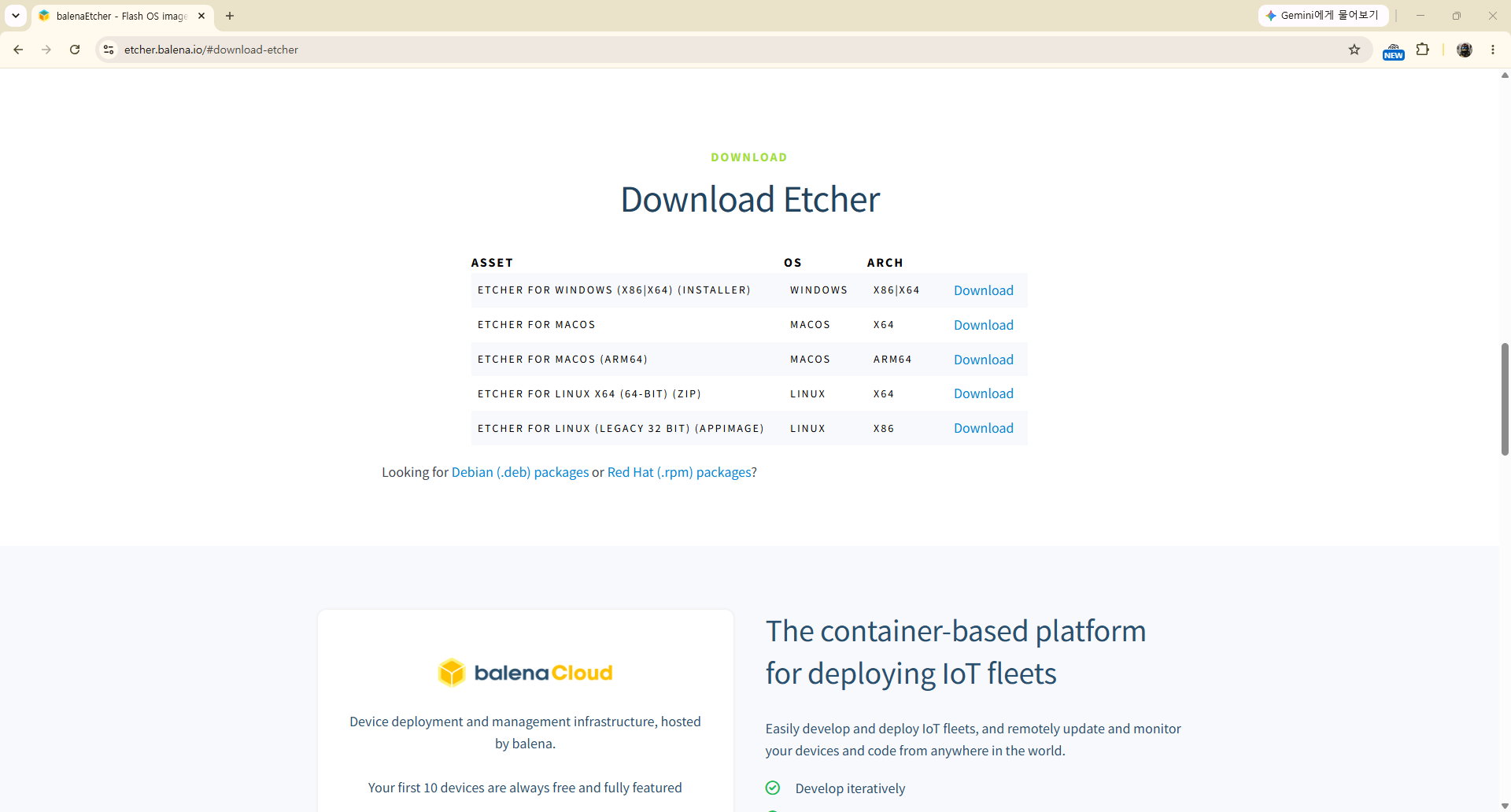
Etcher는 etcher.balena.io 에서 받습니다. 표에서 본인 OS에 맞는 줄의 Download 버튼을 누르면 됩니다. 윈도우는 Installer, 맥은 Apple Silicon(M1/M2/M3/M4)이면 ARM64 버전을 고르세요.
이제 굽기 전에 굽을 이미지를 받아야겠죠. 공식 사이트에서 받습니다.
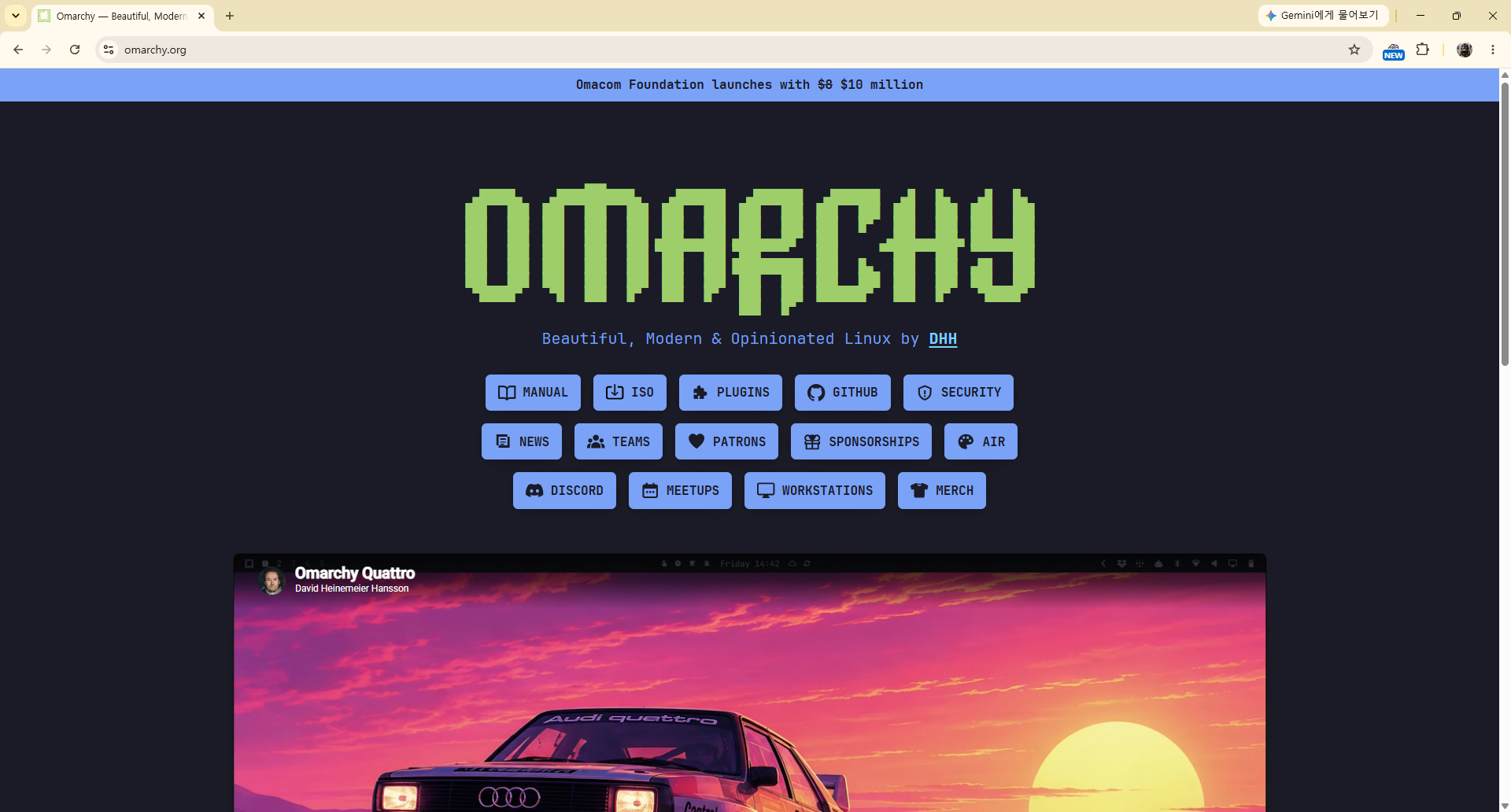
omarchy.org 에 접속하면 레트로 게임 느낌의 픽셀 로고가 반겨줍니다. 로고 바로 아래 버튼 줄에서 ⬇ ISO 버튼을 누르면 최신 ISO 다운로드가 시작됩니다. 제가 받을 당시 기준 4.0.1 버전이었고, ISO 하나짜리 직접 다운로드 방식입니다(토렌트는 공식적으로 안 올려두는 게 재밌습니다. DHH가 토렌트는 옛날 기술이라고 보는 모양입니다).
파일이 큽니다(몇 GB급). 집 와이파이가 느리다면 시간 여유를 두고 받으세요.
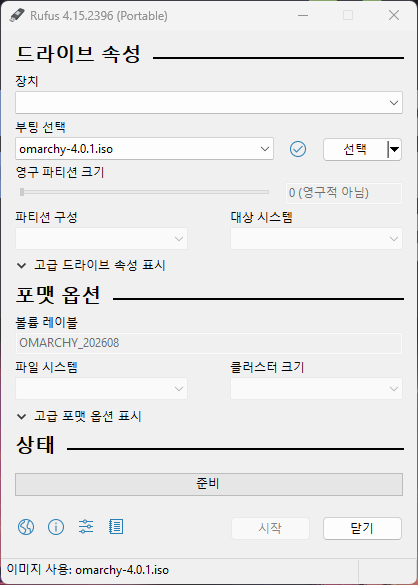
USB를 꽂고 Rufus를 실행합니다. 순서는 이렇습니다.
- 장치 — 꽂아 둔 USB가 자동으로 잡힙니다. 장치가 제대로 선택됐는지 꼭 확인하세요. 외장하드가 꽂혀 있으면 그게 잡힐 수도 있습니다.
- 부팅 선택 — 오른쪽 [선택] 버튼을 눌러 아까 받아 둔 omarchy-4.0.1.iso 파일을 고릅니다.
- 나머지(파티션 구성, 대상 시스템, 파일 시스템)는 기본값 그대로 둡니다. Rufus가 ISO를 보고 알아서 맞춰 줍니다.
- [시작] 클릭. 경고창("USB의 모든 데이터가 지워집니다")이 뜨면 확인하고 기다립니다. 몇 분이면 끝납니다.
Etcher를 쓰는 분은 화면 구성만 다를 뿐 흐름이 같습니다. "Flash from file"로 ISO 고르고 → "Select target"으로 USB 고르고 → "Flash!" 버튼입니다.
여기까지 오면 준비는 끝입니다. 만든 USB를 설치할 PC에 꽂고 부팅해 봅시다.
BIOS(UEFI) 진입 방법은 제조사마다 조금씩 다릅니다. 전원을 켜자마자 아래 키를 연타하면 진입 화면이 나옵니다.
제조사대표 키
| 삼성 | F10 또는 F2 |
| LG | F2 |
| HP | F9 또는 Esc → F10 |
| Dell | F12 또는 F2 |
| Lenovo | F12 또는 F1 |
| ASRock / 기가바이트 / ASUS 메인보드 | F11 또는 Del |
BIOS에 들어가서 할 일은 두 가지입니다.
- 부팅 순서에서 USB를 1순위로 — 또는 부팅 메뉴(F11, F12 등)에서 USB를 직접 선택해도 됩니다.
- Secure Boot(그리고 TPM) 비활성화 — 공식 매뉴얼 명시 사항입니다. Secure Boot는 윈도우·마이크로소프트 계열 배포판을 위한 보안 체계라서, 켜져 있으면 Omarchy 설치 미디어가 부팅을 거부합니다. 꺼 둡시다.
저장하고 재부팅하면 이런 화면이 뜹니다.
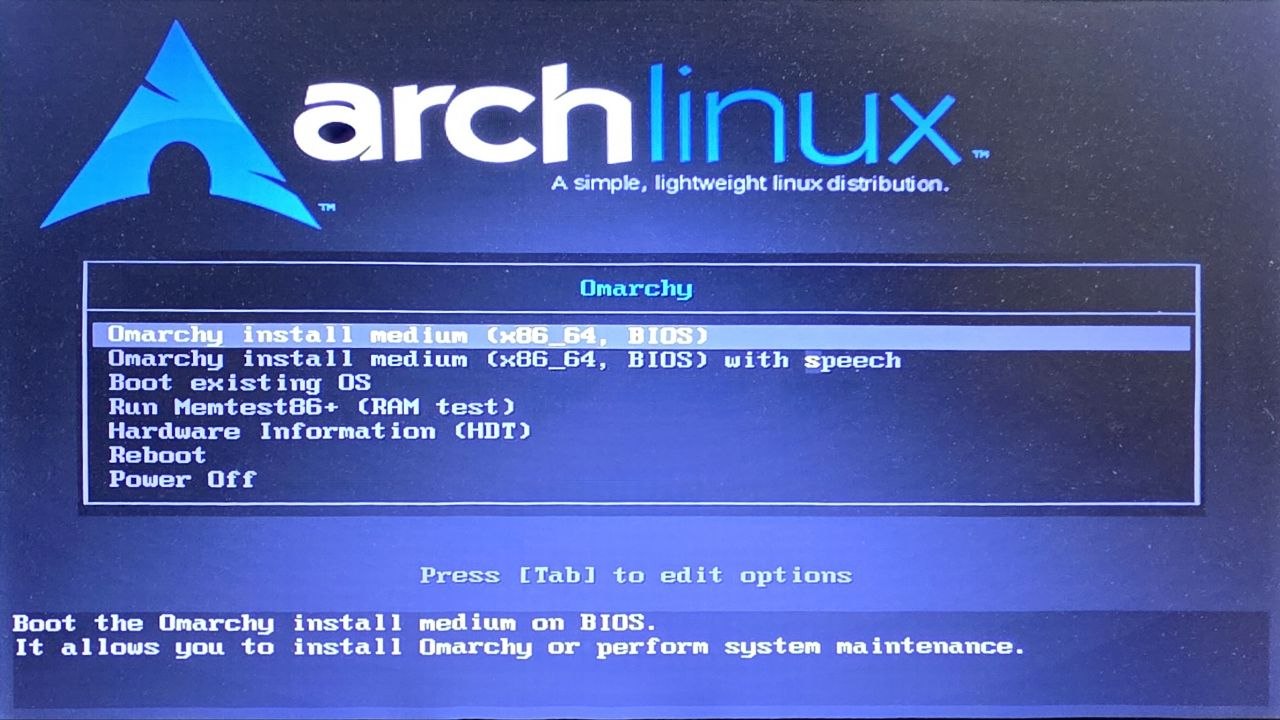
Arch Linux 부트로더 메뉴에 "Omarchy"라는 제목이 붙어서 나옵니다. 여기서 첫 번째 메뉴(Omarchy install medium)에 커서가 잡혀 있는 상태로 엔터만 누르면 됩니다. 나머지 메뉴는 음성 안내 설치, 기존 OS 부팅, 메모리 테스트 같은 것들이라 지금은 신경 쓸 필요 없습니다.
여기서부터가 진짜 설치인데, 글이 너무 길어지기 전에 여기서 끊겠습니다. 2편에서는 설치 화면의 질문들(키보드, 지역, 암호화 패스워드 등)에 뭘 답하는지, 실제 설치는 얼마나 걸리는지, 그리고 한국인의 숙적인 한글 입력 세팅까지 정리해 보겠습니다. 2편 링크는 발행되는 대로 이 글 위쪽에 연결해 두겠습니다.
Q. USB는 8GB면 안 돼요?
A. ISO 크기를 감안하면 가능할 수도 있지만, 굽기 실패나 용량 부족으로 재시도할 일을 생각하면 16GB를 권합니다. 요즘 16GB USB는 웬만한 곳에서 만 원 이하라 그냥 16GB 이상을 사세요.
Q. 윈도우랑 듀얼부팅 가능해요?
A. 공식 방식은 전용 디스크 설치라서, 듀얼부팅하려면 디스크가 물리적으로 2개 있어야 합니다. SSD 하나를 나눠 쓰는 건 수동 설치로 가능은 한데 난이도가 확 올라갑니다. 이건 2편에서 다룰 설치 과정과도 관련이 있으니, 듀얼부팅 희망자는 2편을 참고하세요.
Q. 맥북에 깔 수 있어요?
A. 인텔 맥이라면 됩니다. 오히려 추천합니다. macOS 타호(Tahoe) 26이 인텔 맥을 지원하는 마지막 메이저 버전으로 확정됐습니다. 곧 인텔 맥은 macOS 신버전 업데이트에서 제외되고 보안 업데이트만 몇 년 더 제공됩니다. 어차피 업데이트가 끊기는 인텔 맥에 새 생명을 불어넣는 용도로는 Omarchy 같은 리눅스가 딱인 셈이죠 (인텔 맥 지원 종료 기사 — 디지털투데이). 반대로 애플 실리콘(M 시리즈)은 아직 공식 지원이 없습니다. Asahi Alarm 기반의 수동 설치 경로가 실험적으로 존재하긴 하지만 난이도가 확 올라가니, 도전한다면 공식 매뉴얼의 "Manual installation" 문서를 참고하세요.
Q. 무선 키보드 쓰고 있는데요?
A. 블루투스 키보드는 부팅 암호 화면에서 안 먹힙니다. 2.4GHz 동글 방식(수신기 꽂는 유형)이나 유선 키보드를 준비하세요. 노트북 내장 키보드는 당연히 문제없습니다.
- Omarchy 공식 매뉴얼 — Getting Started (설치 방식, Secure Boot, 암호화, 키보드 관련 내용 대부분이 여기 기준입니다)
- Omarchy 공식 사이트 / GitHub 저장소
- 인텔 맥 지원 종료…'맥OS 타호 26'가 마지막 — 디지털투데이
- Rufus 공식 사이트
- balenaEtcher 공식 사이트